Tune Database Query
APIs to view tune Progress database query for a selected database table. Database has to be connected to PASOE instance.
Go To Lab
- Click on
Overviewtop menu option. - To access actions on databases connected to PAS instances in selected environment click on
Databasestab:
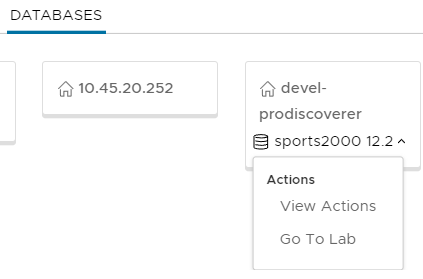
- Click on
Go To Labmenu option.
Run Database query for selected table
- Click on
Tablestab and select database table in a grid: - Click on
Querytab to view database query form for selected table: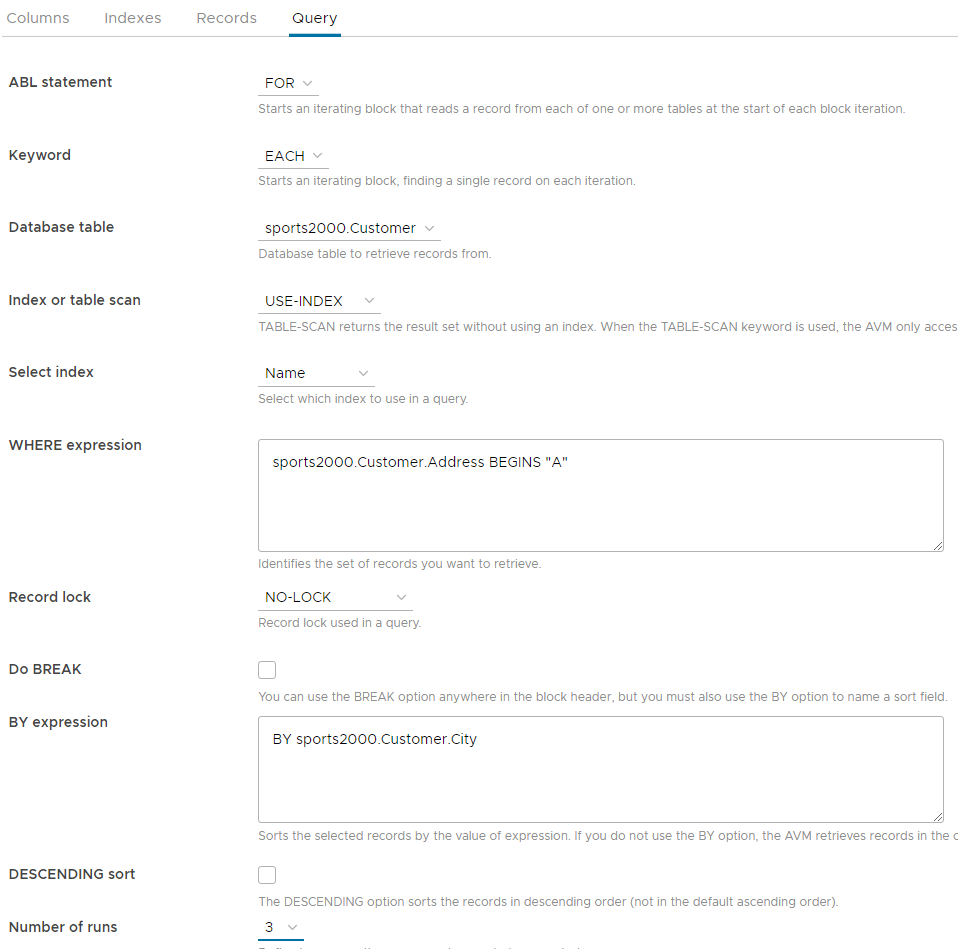
Design query using ABL constructs:
- Select ABL statement [ FOR | FIND ]
- Select keyword [ EACH | FIRST | LAST ]
- Select specific database table
- Use index or table scan [ USE-INDEX | TABLE-SCAN ]
- Select specific index
- Define WHERE expression
- Define BY expression
- Define sorting [ ASCENDING | DESCENDING ]
- Output query results to file
- Comment query for historical data storage
- Define number of query subsequent runs
Run query
- Click on
Runbutton to run query
View query results
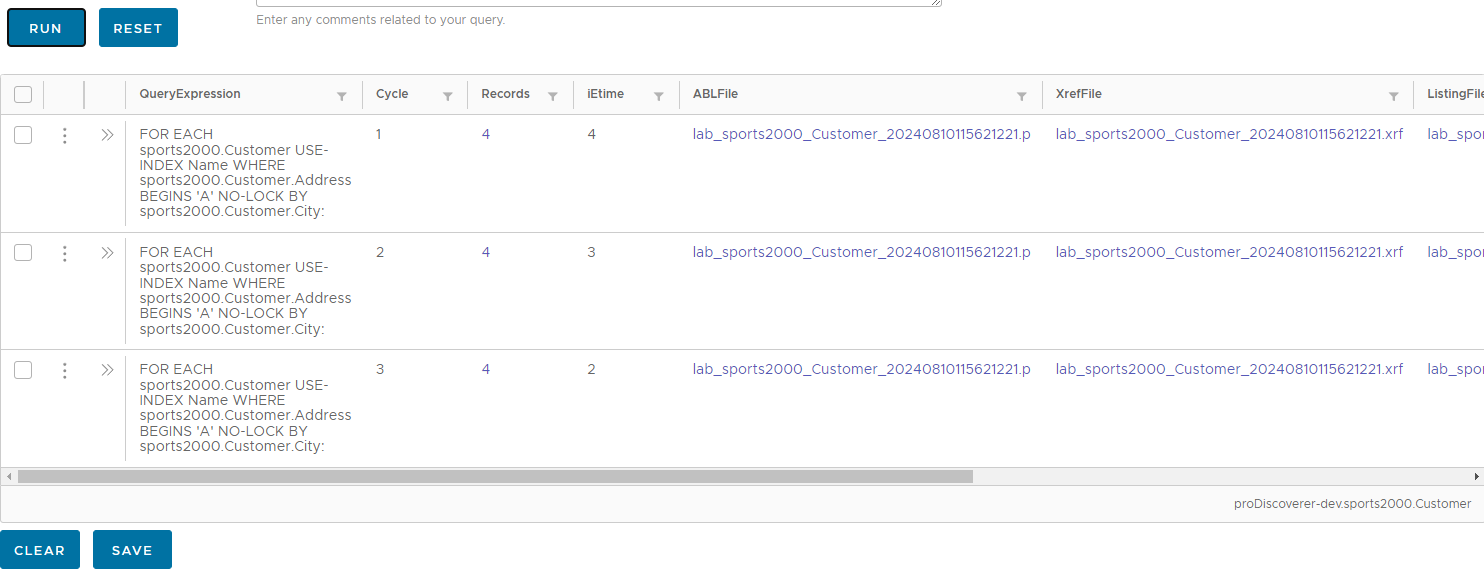
- View each query details in a grid:
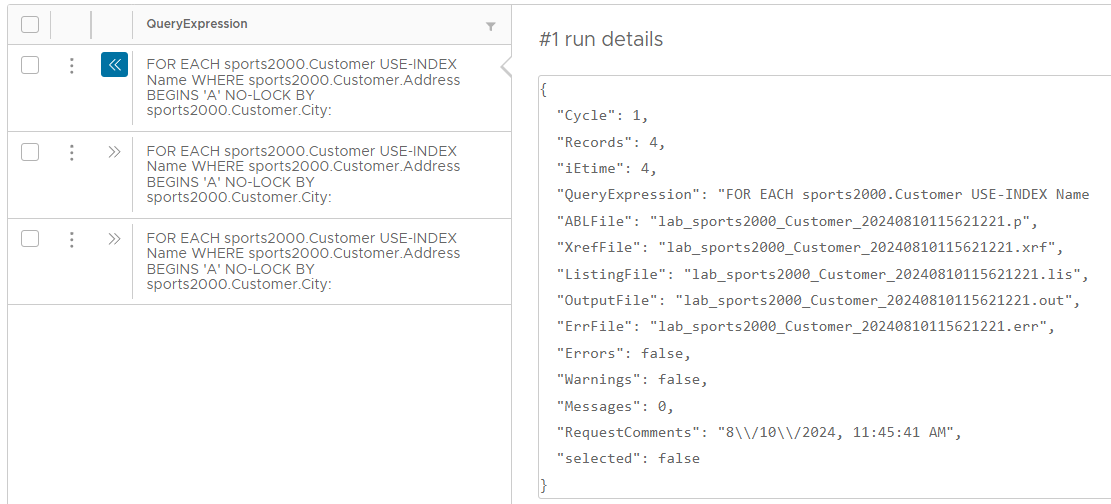
- View and examine each query results:
- Duration of query run
- Total records read
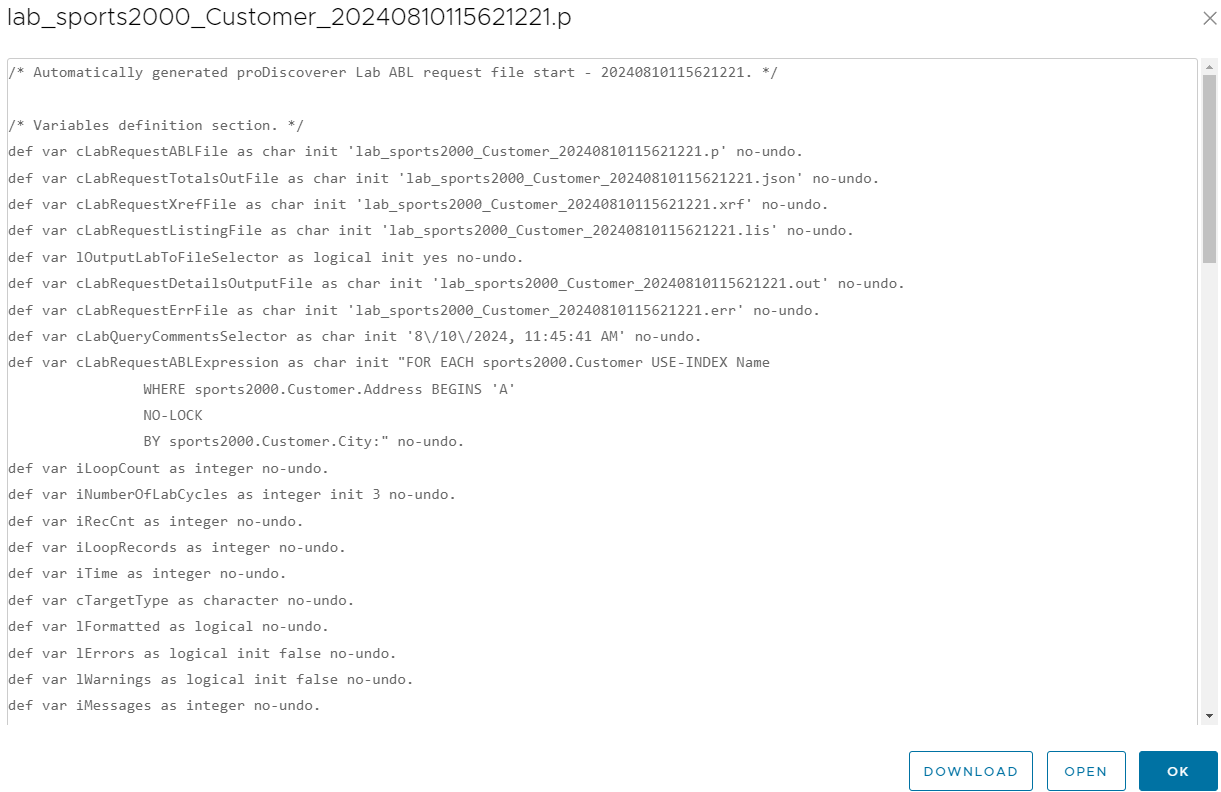
- Automatically generated ABL .p procedure file
- Contents of Xref .xrf file for index usage & sorting
- Contents of ABL procedure listing .lis file for transactions, records & buffers scope
- View records fetched stored in file
View query timing
- View query timing in a results grid:
View query XREF file
- Click on file with
.xrfextension: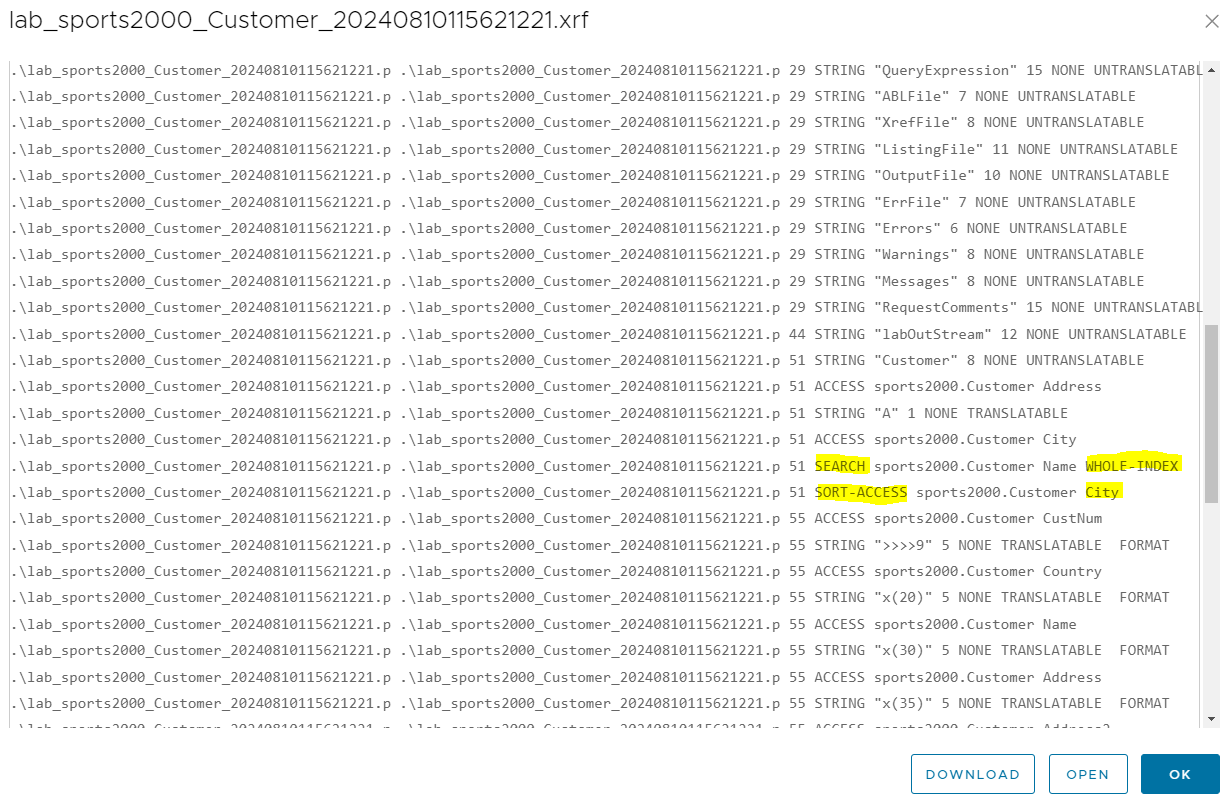
View query listing file
- Click on file with
.lisextension: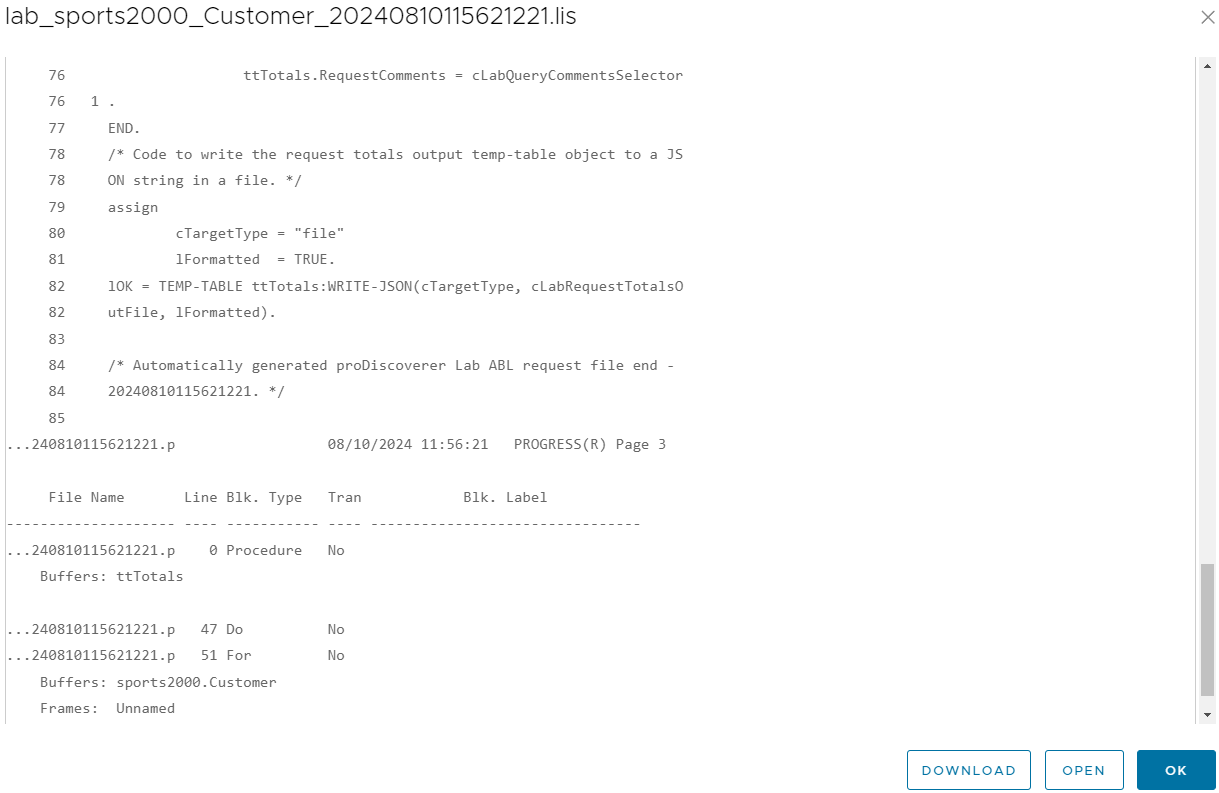
View query records file
- Click on link in
Recordscolumn: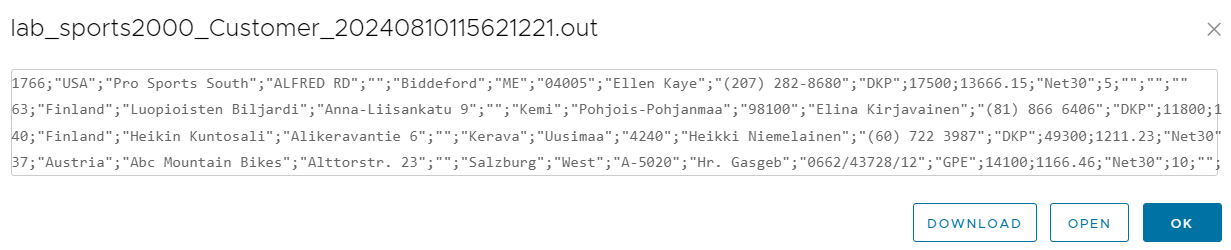
View query ABL code
- Click on file with
.pextension: